Retrouver et contrôler
Ouvrir les frais du bon porté, lire le justificatif et vérifier les montants.
1. Trouver la dépense
- Cliquez sur Dépenses dans le menu principal.
- Choisissez la vue correspondant à votre travail : À valider, À rembourser, À payer, Payé ou une autre vue proposée.
- Recherchez le porté. Si rien ne s’affiche, vérifiez la vue choisie et les filtres actifs avant de conclure que la dépense manque.
- Repérez la ligne à contrôler à l’aide de la date, de la description et du montant.
- Ouvrez cette dépense pour afficher son détail.
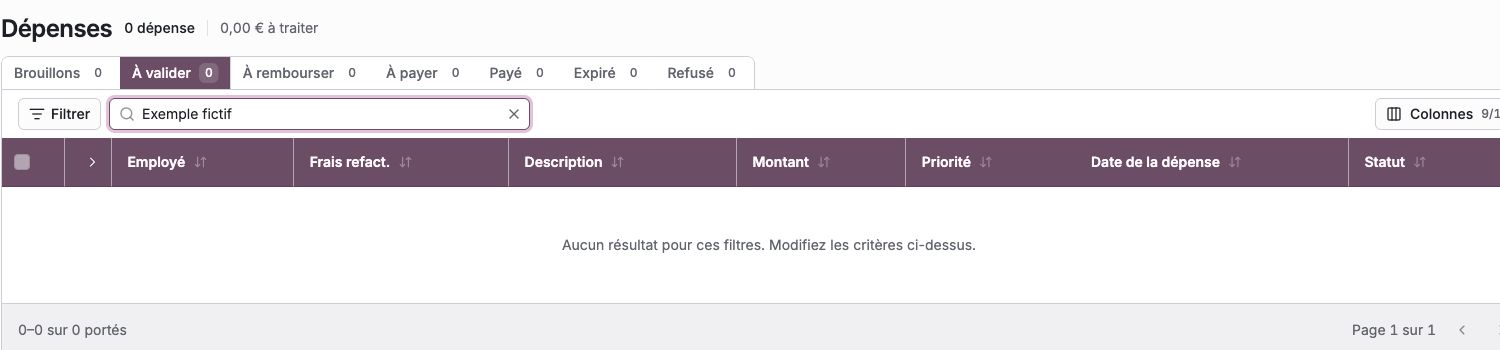
Commencez par choisir la bonne étape de traitement, puis recherchez le porté.
Les colonnes Date de passage et Effectué par indiquent la date et l’auteur du dernier passage correspondant à la vue : soumission dans À valider, validation dans À rembourser, comptabilisation dans À payer, paiement dans Payé et refus dans Refusé. Utilisez Colonnes si elles ne sont pas affichées.
Dans Brouillons, elles indiquent le dernier retour en brouillon ou, à défaut, la création. Dans Expiré, elles correspondent au dernier passage dans l’état actuel. Une valeur absente signifie que l’information n’est pas disponible.
2. Relire les informations de la dépense
- Dans Dépense, vérifiez le porté et la description.
- Contrôlez la Date et la catégorie de frais.
- Comparez le Montant déclaré et le Montant remboursé. Ne supposez pas qu’ils sont identiques.
- Vérifiez les taxes présentées et lisez les éventuelles alertes.
- Si Frais refacturé au client est renseigné, vérifiez que la mission correspond au déplacement ou à l’achat concerné.
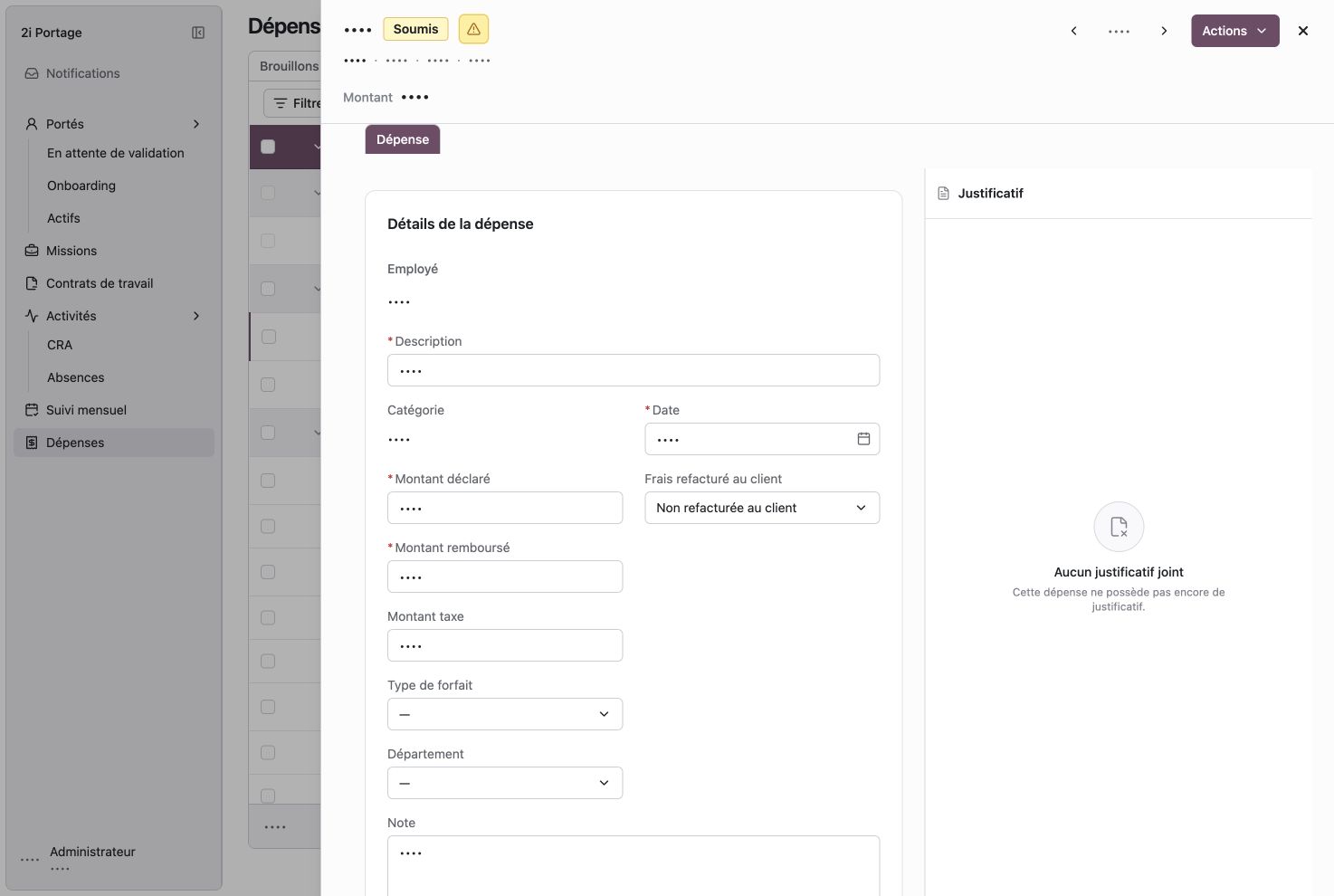
Les informations de la dépense sont à gauche. Sur cet écran large, le justificatif se consulte dans le panneau de droite.
Consulter l’historique des états
En haut de la fiche, ouvrez Historique des états pour consulter les passages enregistrés avec leur date et leur auteur. Un retour dans un état déjà rencontré ajoute une nouvelle ligne sans effacer les précédentes. Refermez la section pour reprendre le contrôle de la dépense.
Les anciens passages ne sont pas repris automatiquement. Après un fractionnement, chaque nouveau frais possède son propre historique : sa création par fractionnement est indiquée dans la fiche et dans À rembourser.
3. Contrôler le justificatif
- Consultez la zone Justificatif, présentée en panneau ou en onglet selon l’affichage.
- Vérifiez que la pièce correspond bien à la dépense : nature, date et montant.
- Contrôlez sa lisibilité. Si la zone est vide, ne considérez pas le justificatif comme vérifié.
- Consultez aussi Facture lorsqu’une pièce comptable est disponible. Elle ne remplace pas le justificatif transmis lors de la déclaration.
- En cas d’incohérence, choisissez entre corriger les informations et refuser la dépense, selon vos droits et la situation.
4. Choisir la suite
C’est terminé lorsque : vous avez rapproché les informations de la dépense de sa pièce et compris chaque alerte.
Si tout est correct, suivez Approuver une dépense. Si elle est déjà approuvée, suivez Comptabiliser et payer.
La modification des informations est réservée au rôle Administrateur et dépend de l’état de la dépense. Les changements sont enregistrés automatiquement.