Comptabiliser et payer
Vérifier les pièces comptables puis enregistrer le règlement des dépenses.
Avant de commencer : les dépenses doivent avoir été approuvées. Contrôlez le porté, les montants et les frais sélectionnés avant chaque confirmation.
1. Comptabiliser les frais à rembourser
- Ouvrez Dépenses > À rembourser et choisissez la Date comptable prévue.
- Recherchez le porté et consultez la colonne Plafond du mois. Elle affiche les montants en attente et le solde disponible. Le filtre Tous les frais passent affiche les portés dont tous les frais en attente tiennent dans ce solde.
- Sélectionnez les dépenses à traiter, puis cliquez sur Comptabiliser.
- Dans la fenêtre, vérifiez la date comptable et, pour chaque porté, le montant sélectionné, le montant déjà comptabilisé et le plafond du mois.
- Confirmez et retrouvez les dépenses comptabilisées dans À payer.
Le mois de la Date comptable détermine le plafond applicable. Si la sélection dépasse le solde disponible, retirez des frais ou fractionnez un frais éligible pour n’en comptabiliser qu’une part. Si le dossier mensuel ou son plafond manque, consultez Résoudre un blocage.
Une dépense refacturable liée à une mission peut déjà se trouver dans À payer après son approbation.
Fractionner un frais
- Dans À rembourser, cochez un seul frais. Cliquez sur la flèche à côté de Comptabiliser, puis sur Fractionner. Depuis la fiche du frais, utilisez Actions > Fractionner.
- Dans Fractionner le frais, saisissez la Première part à rembourser dans la devise du frais. Vérifiez le Solde · deuxième part. Les deux parts doivent être positives.
- Cliquez sur Confirmer le fractionnement. Le frais initial est remplacé par deux frais À rembourser qui conservent sa date et son justificatif. Les montants remboursables des deux parts s’additionnent au montant initial. Le montant déclaré et la TVA sont répartis au prorata.
- Sur chaque fiche, ouvrez Suivi et traitement pour retrouver la même Référence de fractionnement. Comptabilisez la part à traiter et laissez l’autre dans À rembourser.
Le fractionnement s’applique aux frais approuvés, non expirés et éligibles. Une échéance lissée peut être fractionnée une fois et conserve son lissage. Les parts déjà fractionnées et les forfaits générés depuis une facture sont exclus.
La création des deux parts laisse le plafond consommé inchangé. Chaque part compte dans le plafond du mois où elle est comptabilisée.
2. Préparer le règlement
- Ouvrez À payer.
- Sélectionnez uniquement les dépenses à régler.
- Cliquez sur Payer.
- Attendez l’affichage des Paiements proposés.
- Vérifiez la Date de règlement, le Mode de paiement, le Mémo et les montants de chaque ligne. SEPA est proposé par défaut lorsqu’il est disponible ; vous pouvez choisir un autre mode.
- Vérifiez les bénéficiaires avant de confirmer.
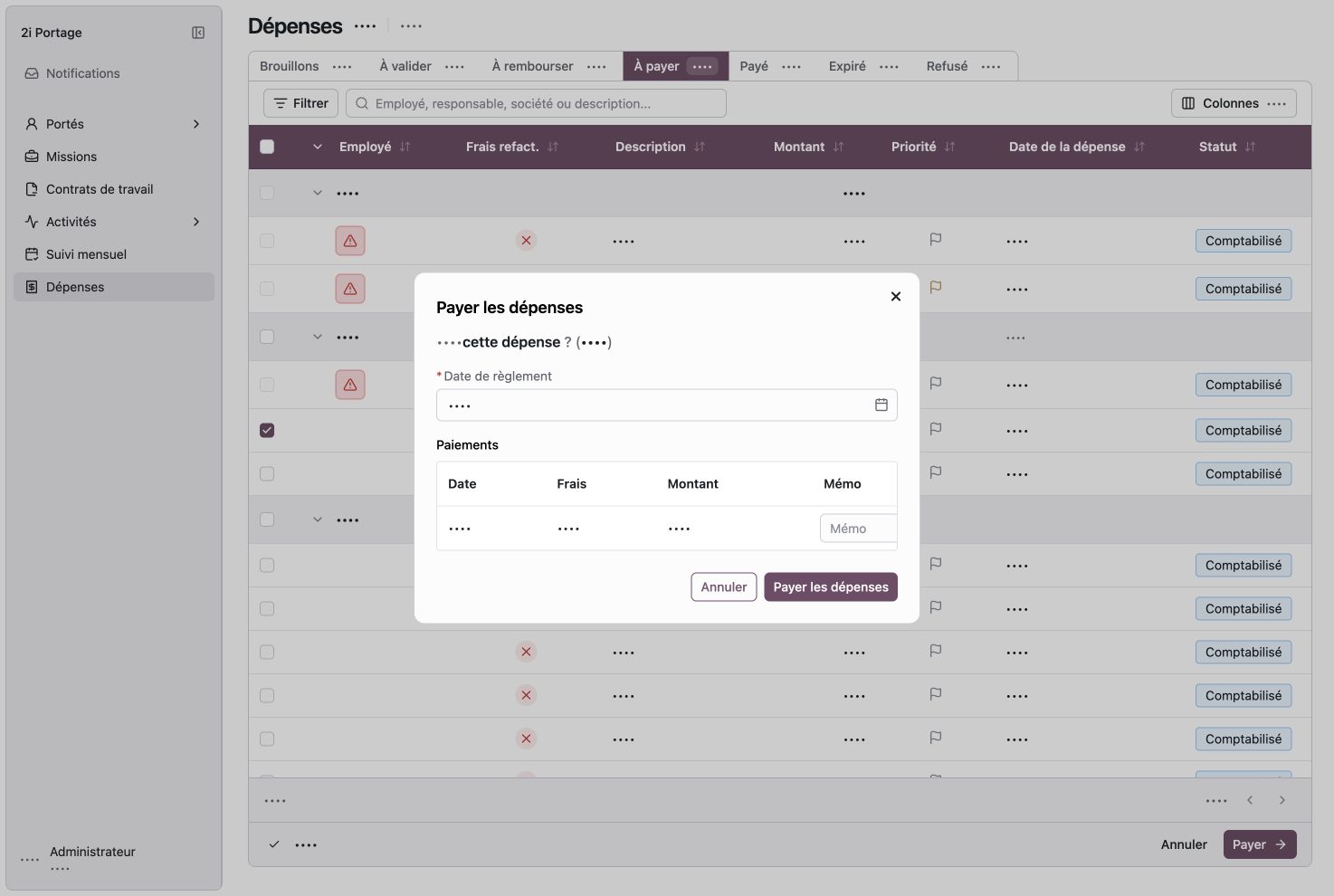
Le tableau « Paiements » permet de relire chaque montant et son mémo avant « Payer les dépenses ».
Si plusieurs dépenses sont sélectionnées, ne vous fiez pas seulement au nombre de lignes de paiement : contrôlez aussi le total et les portés concernés.
Réglez les dépenses séparément pour chaque société. Les modes proposés doivent être autorisés pour les dépenses et configurés sur le journal de paiement par défaut de la société. Si SEPA n’est pas disponible, faites-le configurer dans Odoo ou choisissez un autre mode proposé. Sans mode disponible, le paiement est bloqué.
Configurer le mode SEPA dans Odoo
Pour chaque société concernée, une personne habilitée doit :
- Dans Dépenses > Configuration > Paramètres, vérifier le Journal de paiement des dépenses.
- Dans Comptabilité > Configuration > Journaux, ouvrir ce journal et vérifier que SEPA Credit Transfer figure dans l’onglet Paiements sortants.
- Revenir dans Dépenses > Configuration > Paramètres, ajouter ce mode dans Modes de paiement, puis enregistrer.
- Vérifier que le compte bancaire du porté est rattaché à la société concernée ou partagé, et validé dans Odoo pour les paiements sortants.
Ces étapes rendent le mode sélectionnable. La configuration bancaire complète relève de l’équipe habilitée.
3. Résoudre une pièce en brouillon
Si Pièce comptable en brouillon apparaît, le paiement est bloqué.
- Utilisez le lien Ouvrir … dans Odoo proposé pour la pièce.
- Faites contrôler puis publier cette pièce par la personne habilitée.
- Revenez au paiement et vérifiez à nouveau les lignes avant de recommencer.
4. Confirmer et vérifier le paiement
- Confirmez le règlement lorsque toutes les informations sont correctes.
- Attendez le compte rendu de l’action.
- Consultez Payé et recherchez les dépenses concernées.
- Si une erreur est signalée, lisez son détail et contrôlez les dépenses effectivement traitées avant de réessayer.
Résultat attendu : les dépenses réglées sont classées dans Payé. Ce classement décrit leur traitement dans l’application ; il ne remplace pas un contrôle bancaire de réception des fonds.
Pour un mode de paiement ou un compte bancaire manquant, consultez Résoudre un blocage.